TradingView 畫線與圖表
TradingView 物件樹怎麼用?管理畫線、指標和隱藏物件的實用技巧
剛學 TradingView 畫線時什麼都想標一點,幾天後再開啟,趨勢線、矩形、文字和指標堆在一起連自己都看不懂——問題往往不在不會畫線,而在沒有整理圖表。物件樹(Object Tree)就是幫你把畫線、標註、指標和隱藏物件重新管起來的工具。
先說結論:會畫線只是第一步,會整理圖表更重要
畫線很方便,也容易越畫越多:前高、支撐壓力、通道、斐波那契、文字備註……若線多到需要猜含義,就失去了標記作用。
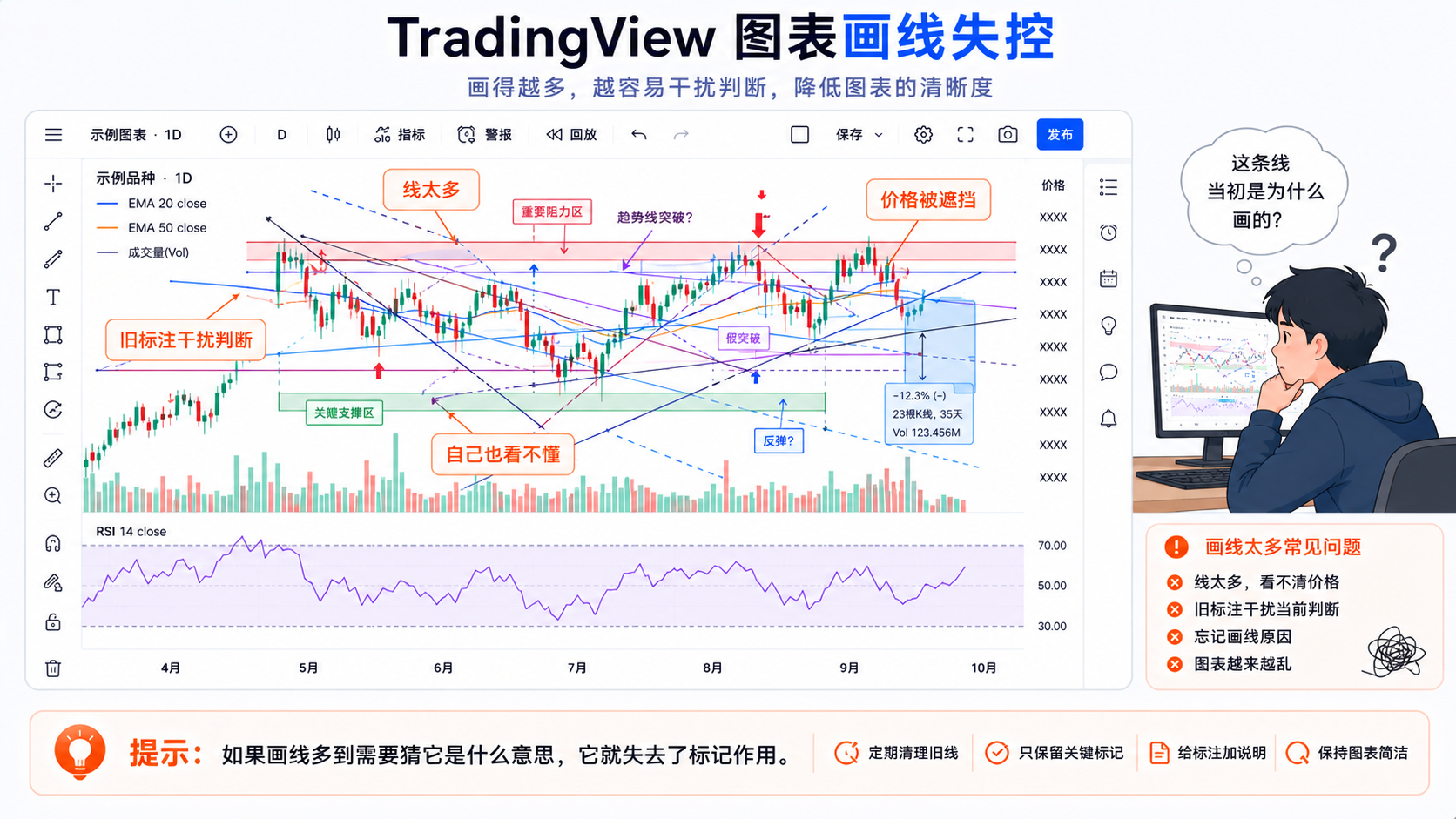
好用的圖表應讓你一眼看清:重點區域、哪些線仍有效、哪些是舊覆盤、哪些指標可暫時隱藏。物件樹不是讓圖表更復雜,而是把複雜圖表整理清楚。
TradingView 物件樹是什麼?
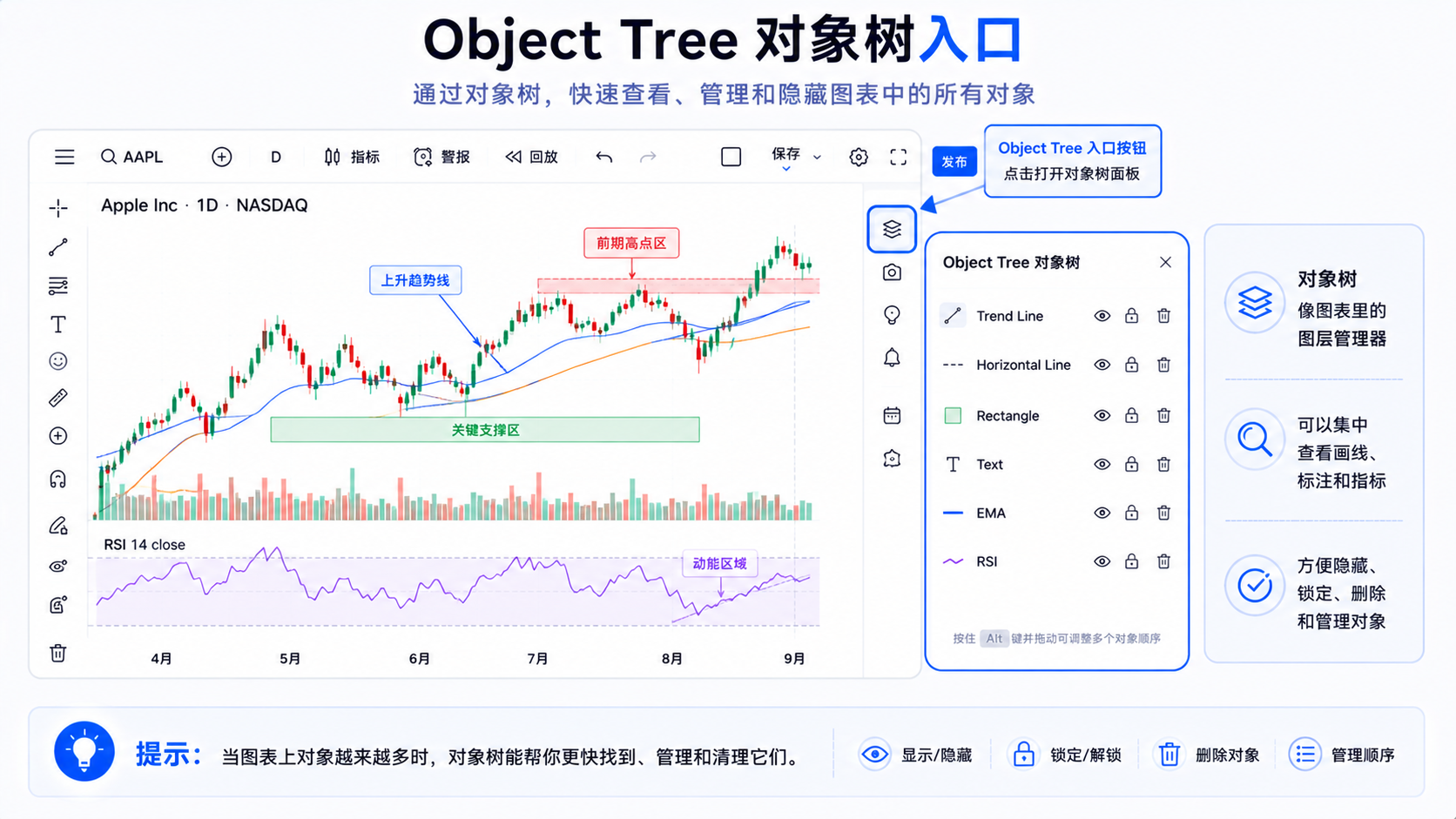
物件樹(Object Tree)是集中管理圖表物件的面板,類似設計軟體裡的圖層管理器。畫線、形狀、文字、指標等通常會列在物件樹中,可檢視、隱藏、顯示或刪除。
官方說明中可透過右側 Object Tree and Data Window 按鈕操作 drawings、indicators 等。圖表乾淨時物件樹不那麼重要;畫了十幾條線、多個矩形和多個指標時,就非常實用。
物件樹可以管理哪些內容?
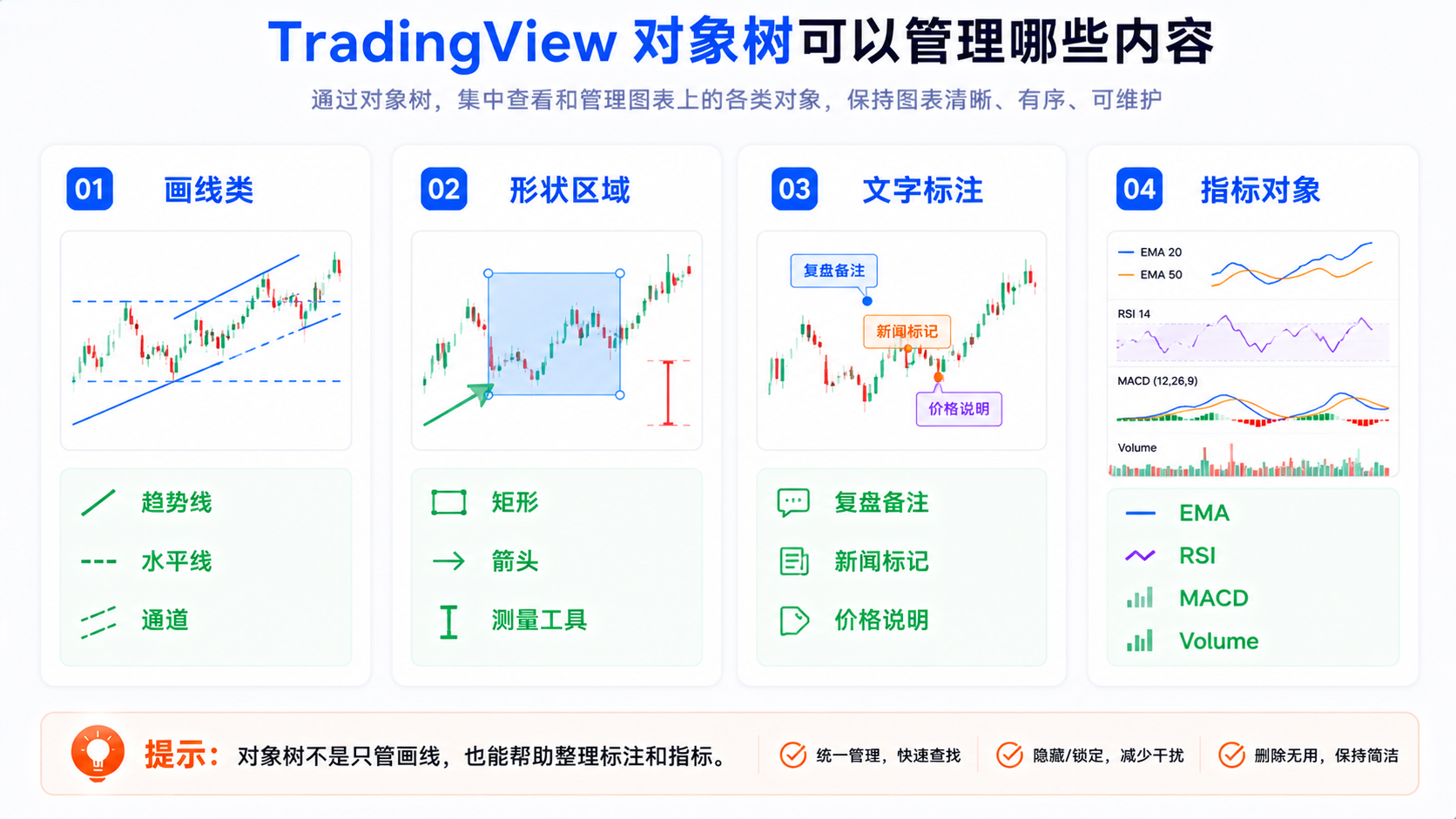
1. 畫線類物件
趨勢線、水平線、垂直線、平行通道、射線、斐波那契等——最容易堆滿圖表。多週期都畫線時,物件樹可統一檢視。
2. 形狀和區域
矩形、圓形、箭頭、標記、測量工具、區間框等。適合標關鍵區域,多了會擋價格;可臨時隱藏而非立刻刪除。
3. 文字標註
覆盤備註、價格說明、新聞標記、計劃提示等。上週寫的「等待突破」這周可能已失效,變成干擾。
4. 指標
EMA、RSI、MACD、Volume、VWAP、社群指標等會出現在物件樹中。太多時可先隱藏某個指標。可結合 指標模板 控制指標數量。
5. 隱藏物件
記得畫過線卻看不到?可能已被隱藏。找不到線時先查物件樹,別急著重畫。
如何隱藏和顯示物件?
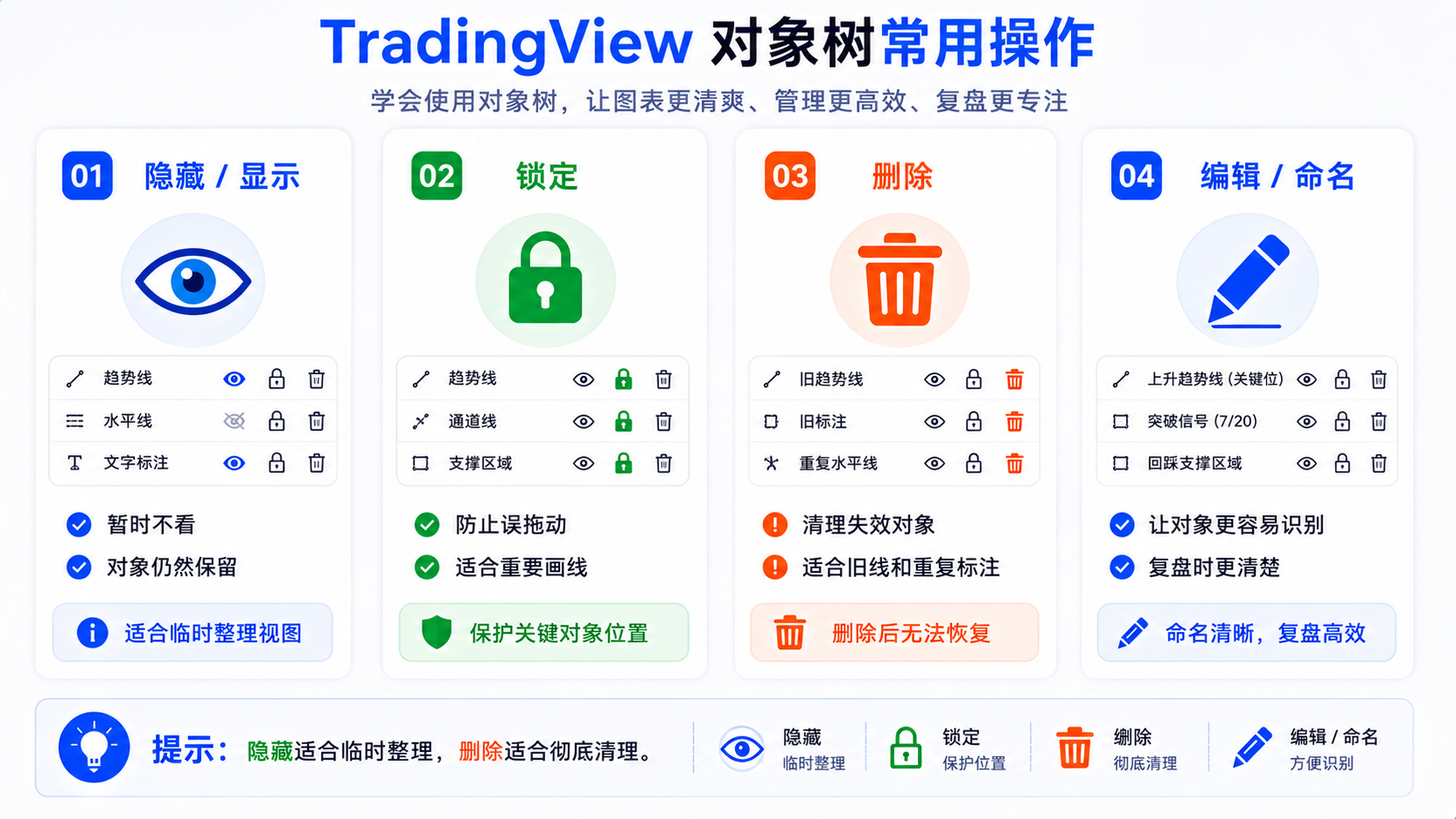
隱藏適合「暫時不想看、但還不想刪」:臨時隱藏短線、看裸 K、對比有無指標、截圖更簡潔等。
物件樹裡通常用眼睛圖示切換顯示。隱藏不是刪除——物件還在,適合覆盤時先隱藏再逐個開啟驗證。
如何鎖定物件?
鎖定適合保護重要畫線,避免誤拖動,例如長期支撐壓力、大週期趨勢線、重要矩形、覆盤基準線。
鎖定主要防誤操作,不等於無法刪除;刪除鎖定繪圖時可能有確認彈窗,也可在設定中調整 Always remove locked drawings。重要畫線除鎖定外,還應做好佈局儲存與定期整理。
如何刪除物件?
刪除適合已失效內容:過期短線、價格已離開的矩形、舊文字、測試指標、重複畫線、看不懂的舊物件。
圖表失控時也可用 Remove Drawings & Indicators 一鍵清空——務必謹慎,先確認有無重要物件、鎖定項,是否需要截圖或另存佈局。
如何給物件分組或按用途整理?
-
大週期物件 — 周線壓力、日線支撐、大級別趨勢線;命名如
大週期|周線壓力、大週期|日線支撐區。 -
短線觀察物件 — 15m 趨勢線、日內矩形;有效期短,命名如
短線|15m下降趨勢線。 -
覆盤物件 — 新聞、假突破、放量位置;覆盤後歸檔或刪除,如
覆盤|財報後跳空。 - 指標物件 — 按趨勢/動能/成交量分類;臨時測試指標用完即刪。
新手什麼時候應該清理舊線?
圖表不是倉庫。可按以下標準判斷:
- 價格已遠離很久,線不再影響分析;
- 觀察目的已完成(如財報後波動已覆盤完);
- 看不懂當初為什麼畫;
- 與其他線重複,保留最清楚的一條;
- 遮擋當前價格,影響讀 K 線。
覆盤圖表整理流程
- 先隱藏全部短線物件 — 先看相對乾淨的價格。
- 只顯示大週期關鍵物件 — 長期支撐壓力、大級別趨勢線;可配合 多週期 從大週期看背景。
- 顯示當前覆盤物件 — 只開本次需要的標註,不要一次開啟所有舊標註。
- 刪除失效物件 — 無意義短線、過期文字、重複矩形、臨時工具、廢棄指標。
- 保留有價值標註 — 大級別區域、重大事件、典型錯誤案例,並命名清楚。
- 儲存佈局 — 整理完成後再儲存,不要在最亂時儲存。
一個實用的物件命名方法
建議格式:用途|週期|內容
大週期|1D|前高壓力區短線|15m|下降趨勢線覆盤|財報後|跳空缺口測試|指標|臨時RSI設定
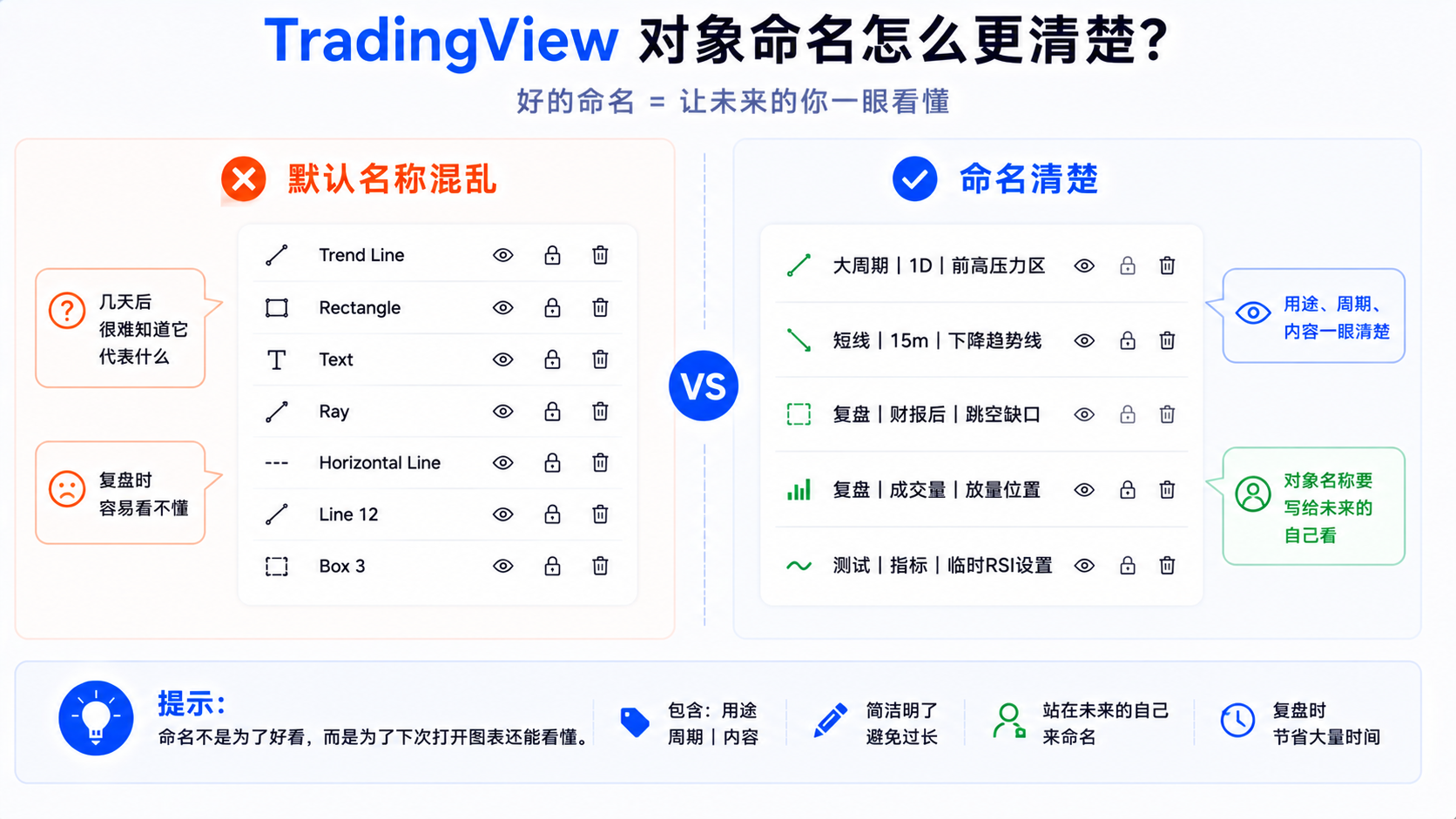
命名是為了未來的自己能看懂,不是為了好看。
常見錯誤:物件樹為什麼越用越亂?
錯誤一:只畫不刪
只加不清理,物件樹一定失控。
錯誤二:不命名物件
全是預設名稱,難以判斷用途。
錯誤三:把短線物件長期保留
15m 臨時線不一定適合留幾周。
錯誤四:用隱藏代替整理
什麼都隱藏不刪,只是從圖表亂變成後臺亂。
錯誤五:一鍵刪除前不檢查
Remove Drawings & Indicators 可能誤刪重要內容。
總結:物件樹是用來收拾圖表的,不是用來堆更多物件的
物件樹可管理畫線、形狀、文字與指標,支援隱藏、顯示、鎖定與刪除。畫得越多越需要它——學會何時隱藏、刪除與保留,比只會畫線更重要。好的圖表不是標記越多越好,而是每個標記都有用。
FAQ
TradingView 物件樹在哪裡?
通常透過右側 Object Tree and Data Window 開啟,可隱藏、顯示或刪除物件,具體以當前介面為準。
物件樹可以管理哪些內容?
趨勢線、水平線、矩形、文字、形狀、指標等,類似圖層管理器,適合物件較多時統一管理。
隱藏物件和刪除物件有什麼區別?
隱藏是暫時不顯示;刪除是移除。隱藏適合臨時,刪除適合失效內容,勿只隱藏不刪。
TradingView 鎖定物件後還會被刪除嗎?
鎖定防誤拖動,不一定無法刪除;刪除前確認重要物件,並瞭解相關設定。
覆盤後應該保留哪些畫線?
保留大週期支撐壓力、長期趨勢線、重大事件與典型案例;清理短線臨時線、過期文字、重複矩形與測試指標。