알림 · 입문
TradingView 알림이 안 와요? 휴대폰 푸시와 이메일 알림 해결하기
많은 사람이 TradingView에서 알림을 설정했다고 생각하고, 가격이 도달하고 지표도 충족됐는데 휴대폰이 조용합니다. 알림이 없어서가 아니라 휴대폰이 알림을 허용하지 않았을 수 있습니다. 더 안전한 순서는: 먼저 알림이 발생했는지 확인하고, 그다음 휴대폰이나 이메일로 전달됐는지 확인하는 것입니다. 알림 트리거와 알림 전달은 서로 다른 두 가지입니다.
결론 먼저: 트리거를 확인한 뒤 알림 채널을 점검하세요
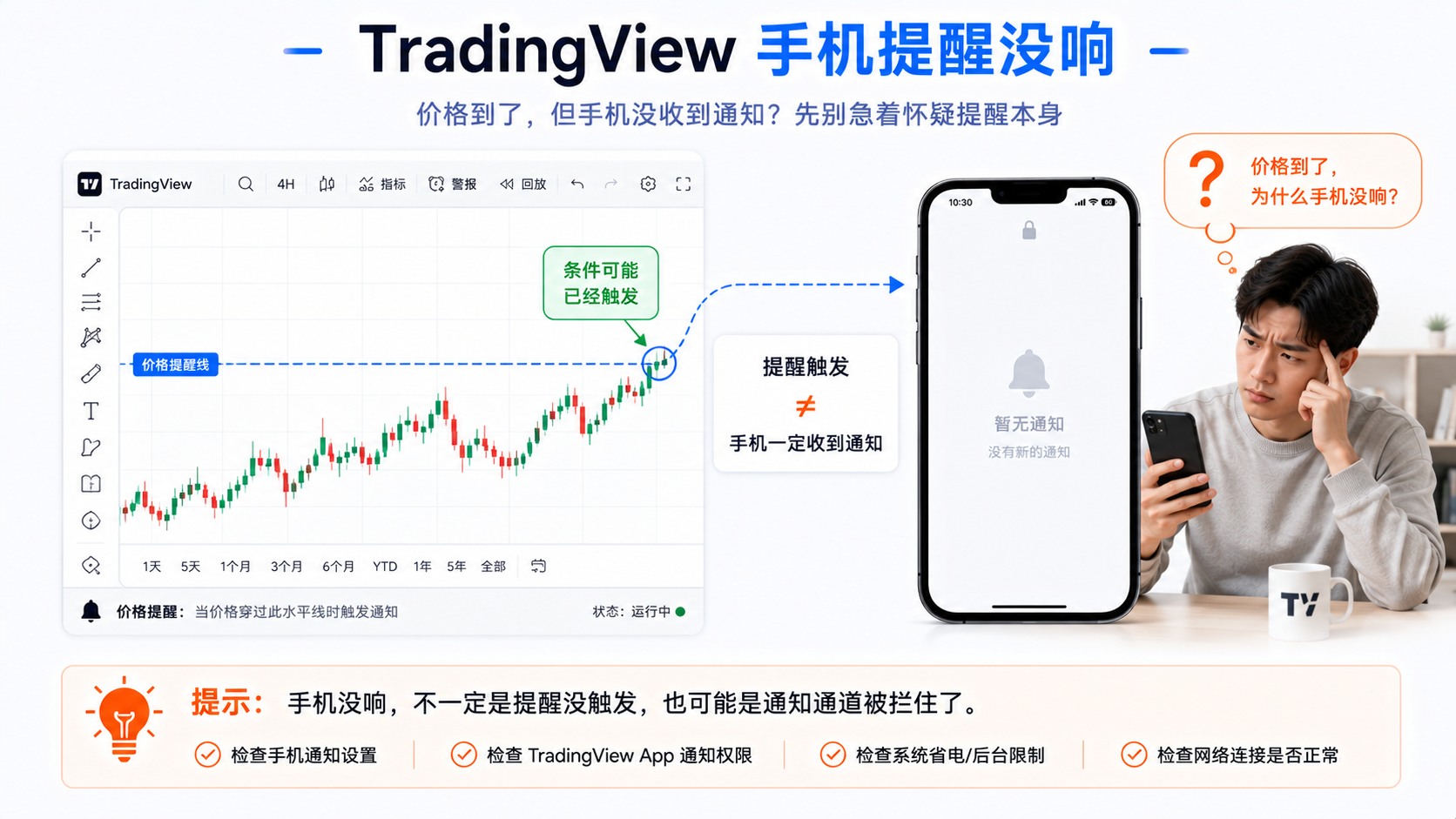
휴대폰 알림이 안 오는 경우는 흔히 두 가지입니다:
- 알림이 발생하지 않음: 조건을 잘못 설정, 주기 불일치, 만료, 또는 가격은 도달했으나 조건 미충족.
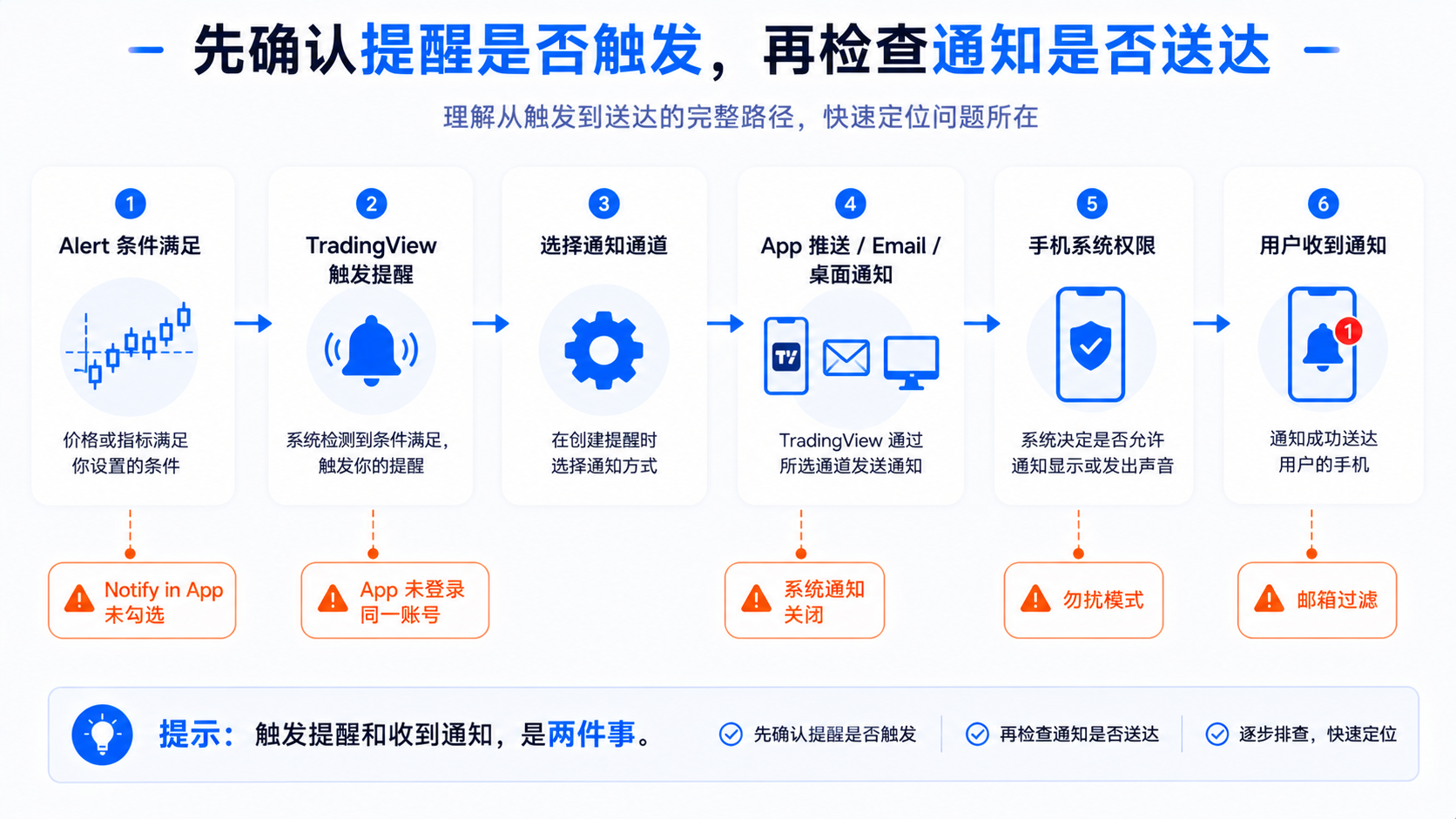
- 발생했으나 채널에 문제: 앱 미설치, 계정 불일치, Notify in App 미체크, 시스템 알림 꺼짐, 방해 금지, Android 백그라운드 제한, 이메일이 스팸함으로 등.
순서대로 자가 점검:
- 이 알림이 실제로 발생했나요?
- 생성 시 App 또는 Email을 선택했나요?
- 앱이 설치되고 올바른 계정에 로그인됐나요?
- 시스템이 TradingView 푸시를 허용하나요?
- 방해 금지, 저전력, 백그라운드 제한 상태인가요?
- 이메일이 필터링·지연되거나 스팸함에 있나요?
공식 문서는 보통 최신 앱 다운로드, 로그인, 푸시 허용, 알림 생성 시 Notify in App 체크를 요구합니다. 트리거 상태를 보는 방법은 알림 관리자 가이드를 참고하세요.
TradingView 알림은 어떤 방식으로 알려줄 수 있나요?
알림은 휴대폰 푸시만이 아닙니다; 흔한 방식:
- App notification / Notify in App;
- Email;
- Webhook URL(웹훅 가이드 참고);
- 데스크톱 팝업;
- 소리 알림;
- 차트 내 또는 페이지 내 알림.
초보자는 앱 푸시(즉시성)와 이메일(기록용)을 가장 많이 씁니다. 주의: 트리거된다고 모든 채널이 알려주는 것은 아닙니다—생성 시 체크한 방식만 사용됩니다.
휴대폰 앱 푸시는 어떤 조건을 충족해야 하나요?
- 최신 TradingView 앱 설치 — 미설치나 너무 오래된 버전은 푸시에 영향을 줄 수 있습니다.
- 올바른 계정 로그인 — 컴퓨터가 계정 A, 휴대폰이 계정 B이면 컴퓨터에서 만든 알림은 휴대폰 B로 푸시되지 않습니다. 다중 계정 시 반드시 확인하세요.
- 시스템 푸시 권한 허용 — iOS/Android 모두 시스템 설정에서 TradingView 알림을 허용해야 합니다.
- 알림 생성 시 Notify in App 체크 — 가장 놓치기 쉬운 단계; 알림이 알림 관리자에서 발생했어도 휴대폰이 조용할 수 있습니다.
- 앱이 백그라운드 제한을 받지 않음 — 특히 Android 절전 모드는 백그라운드와 푸시를 차단합니다.
iOS 알림 권한은 어떻게 점검하나요?
1단계: 앱이 올바른 계정에 로그인됐는지 확인
앱을 열어 컴퓨터와 같은 계정인지 확인하고, 불확실하면 로그아웃 후 다시 로그인하세요.
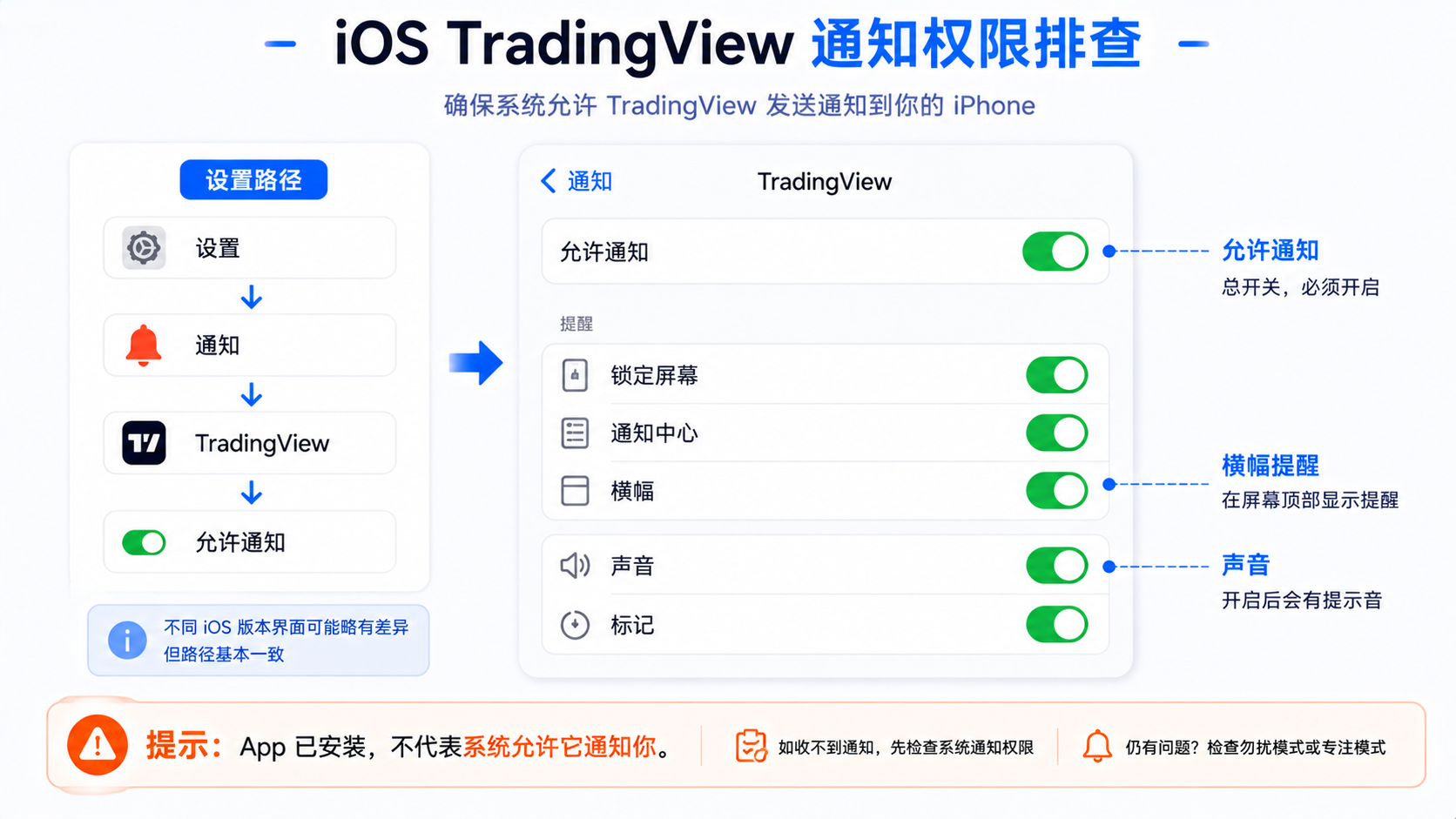
2단계: iOS 알림 권한 확인
경로는 보통 설정 → 알림 → TradingView이며 다음을 확인:
- 알림 허용;
- 잠금 화면, 알림 센터, 배너;
- 소리(필요 시);
- 배지(필요 시).
3단계: 집중 모드 / 방해 금지 확인
방해 금지, 수면, 업무 집중을 확인하고; TradingView가 알림 허용됐는지; 알림이 요약으로 무음 전달되는지 확인하세요.
4단계: 앱 재로그인
권한이 모두 맞는데도 안 오면 앱을 로그아웃하고 다시 로그인한 뒤 테스트하세요.
Android 알림 권한은 어떻게 점검하나요?
1단계: 앱 알림 권한 확인
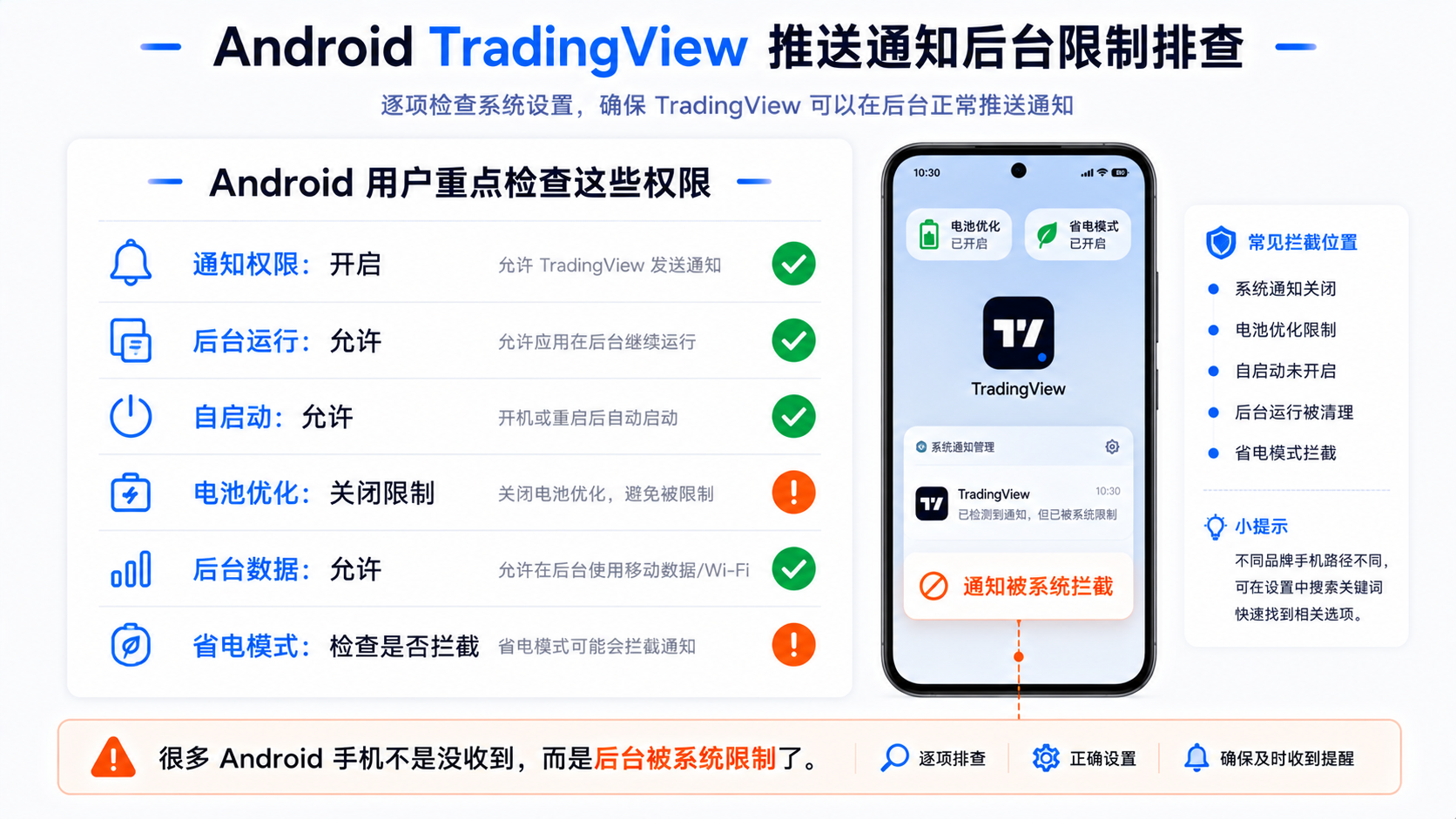
보통 설정 → 앱 → TradingView → 알림에서 꺼져 있지 않은지 확인하세요.
2단계: 앱 내 푸시 설정 확인
일부 기기는 TradingView 앱 설정에서 푸시 알림을 별도로 켜야 합니다.
3단계: 배터리 최적화와 백그라운드 제한
백그라운드 실행, 자동 시작, 백그라운드 데이터, 배터리 최적화 무시가 허용되는지, 절전 앱 기능이나 폰 매니저에 의해 제한되는지 확인하세요.
4단계: 자동 실행(Autorun)
일부 시스템은 TradingView를 자동 시작 허용 목록에 추가해야 합니다.
5단계: 네트워크와 데이터 제한
모바일 네트워크에서는 안 오고 Wi-Fi에서는 오면 모바일 데이터, 백그라운드 데이터, 데이터 절약, VPN, 네트워크 필터링을 확인하세요.
알림 생성 시 왜 Notify in App을 체크해야 하나요?
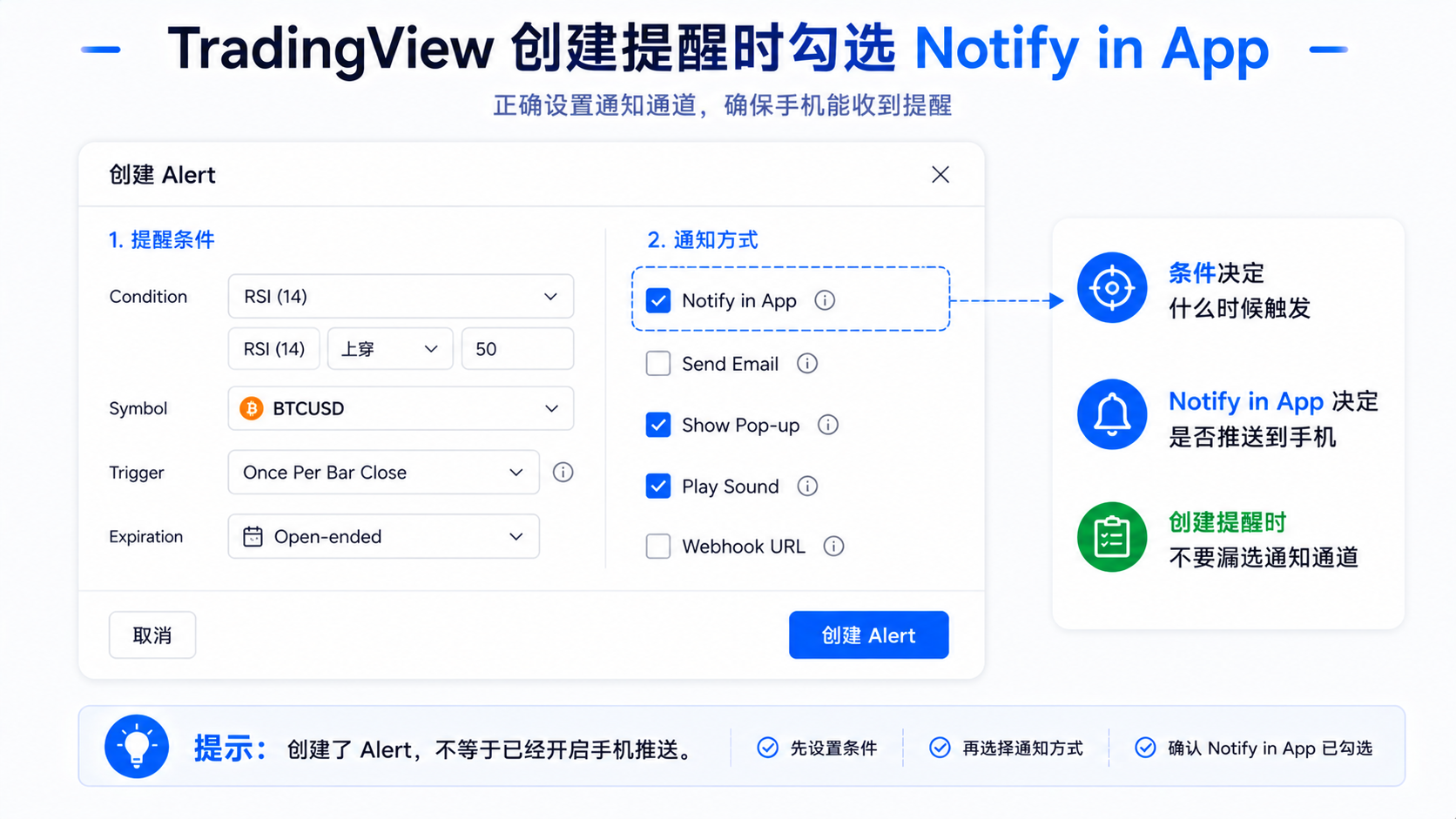
조건은 "언제 트리거되는가"를, 알림 옵션은 "트리거 후 어떤 방식으로 알릴 것인가"를 결정합니다. Notify in App을 체크하지 않으면 알림이 웹에만 표시되거나 다른 체크된 채널만 사용될 수 있습니다.
알림을 만들 때마다 Notify in App, Email, Webhook, Pop-up, Sound, Message가 필요에 맞게 체크됐는지 확인하세요. 컴퓨터에서 만들 때는 조건만 입력하고 알림 옵션을 건너뛰기 특히 쉽습니다.
이메일 알림이 안 오는 가능한 이유
- Email 미체크 — 생성 시 선택하지 않으면 메일이 발송되지 않습니다.
- 잘못된 이메일 주소 — 메일은 보통 프로필 설정의 주소로 갑니다; 이메일을 바꿨거나 서드파티 로그인을 쓰면 연결된 주소를 확인하세요.
- 스팸 / 프로모션 — 스팸, 프로모션, 구독 폴더와 규칙을 확인하세요.
- 필터 규칙 차단 — TradingView, alert, notification을 검색해 보관되었는지 확인하세요.
- 지연 — 이메일은 앱만큼 즉각적이지 않습니다; 즉시성이 중요하면 앱을 우선, 이메일은 보조로 쓰세요.
- 백업 이메일 미인증 — Settings and billing → Alerts delivery에서 백업 이메일을 추가한 뒤 6자리 확인 코드를 입력해야 합니다.
시스템 방해 금지, 저전력, 백그라운드 제한, 네트워크 문제
방해 금지 모드
밤에는 안 오고 낮에는 오거나, 회의 중 안 오면 방해 금지, 수면, 집중, 알림 요약, 무음 알림을 먼저 확인하세요.
저전력 모드
백그라운드 활동을 제한할 수 있습니다; 배터리가 낮을 때 불안정하면 저전력 모드를 잠시 꺼서 테스트하세요.
백그라운드 앱 새로 고침
앱을 오래 열지 않으면 시스템이 백그라운드 우선순위를 낮출 수 있습니다.
불안정한 네트워크
네트워크 없음, 지연, VPN 이상, 학교/회사 네트워크 제한이 모두 푸시에 영향을 줄 수 있습니다.
앱을 너무 오래 안 엶
앱을 정기적으로 열어 로그인과 푸시 권한을 확인하면 간헐적 문제가 해결되기도 합니다.
TradingView부터 휴대폰 시스템까지 점검 체크리스트
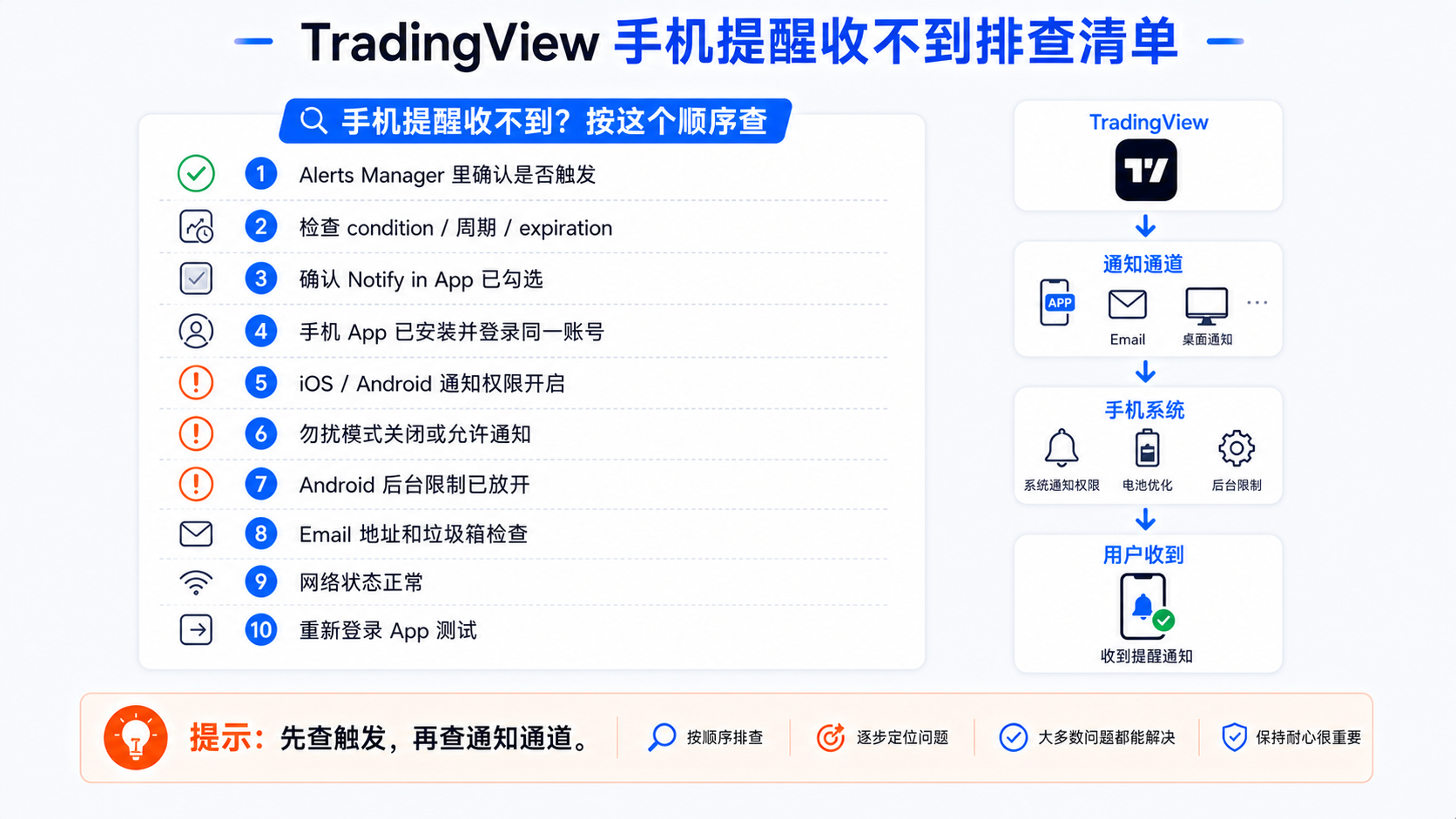
순서대로 점검하고 건너뛰지 마세요. 간단한 테스트 알림으로 확인하고, 끝나면 삭제하세요.
| 단계 | 확인할 것 |
|---|---|
| 1 | 알림이 실제로 발생했는가 — 알림 관리자에서 상태와 기록 확인 |
| 2 | 조건이 올바른가 — 심볼, 주기, 조건, 트리거, 만료 |
| 3 | Notify in App을 체크했는가 |
| 4 | 최신 앱이 설치됐는가 |
| 5 | 휴대폰과 컴퓨터가 같은 계정인가 |
| 6 | iOS / Android가 알림을 허용하는가 |
| 7 | 방해 금지, 집중, 수면이 켜져 있는가 |
| 8 | Android 백그라운드, 자동 시작, 배터리 최적화 |
| 9 | Email을 체크하고 주소가 올바른가 |
| 10 | 스팸함과 필터 규칙 |
| 11 | Wi-Fi, 모바일 데이터, VPN |
| 12 | 앱 로그아웃 후 재로그인하고 푸시 테스트 |
알림이 발생하지 않았다면 시간대(주기)와 조건 설정도 함께 확인하세요; 주기 불일치가 흔한 원인 중 하나입니다.
더 안전한 알림 습관
- 중요한 알림은 이중 채널 — 앱은 즉시성, 이메일은 기록; 받은편지함이 어수선해지지 않게 모든 것을 이중 채널로 하지 마세요.
- 명확한 Message 작성 — 예:
BTC | 4H | RSI 50 상향 돌파 | 차트로 돌아가 가격 구조와 거래량 확인, 매매 신호 아님 - 옛 알림 정기 정리 — 알림 관리자 가이드 참고.
- 한 가지 알림 방식에만 의존하지 말 것 — 중요한 알림은 백업 채널을 둘 수 있지만 과부하는 피하세요.
정리: 휴대폰이 조용하다고 알림이 발생하지 않은 것은 아닙니다
서둘러 알림을 다시 만들지 마세요. 알림 관리자를 열어 발생 여부를 확인하세요; 발생하지 않았으면 조건, 주기, 트리거, 만료를 확인하고; 발생했으면 Notify in App, 앱 로그인, 시스템 권한, 방해 금지, Android 백그라운드, 이메일, 네트워크를 확인하세요.
많은 문제는 TradingView가 알림을 못 보낸 것이 아니라 알림이 휴대폰에 도달하지 않았거나 휴대폰이 알림을 허용하지 않은 것입니다. 알림은 차트로 돌아가 변화를 확인하도록 돕는 것이지 매매 조언이나 자동 매매 시스템이 아닙니다.
FAQ
TradingView 휴대폰 알림이 안 오면 먼저 무엇을 확인하나요?
먼저 알림 관리자에서 발생 여부를 확인하세요. 발생하지 않았으면 조건, 주기, 트리거, 만료를; 발생했으면 Notify in App, 앱과 로그인, 시스템 권한, 방해 금지, Android 백그라운드를 확인하세요.
TradingView 휴대폰 푸시는 반드시 앱을 설치해야 하나요?
최신 앱 설치, 로그인, 푸시 허용, 생성 시 Notify in App 체크가 필요합니다. 공식 문서를 따르세요.
알림을 만들었는데 왜 휴대폰이 안 울리나요?
흔한 원인은 Notify in App 미체크, 시스템 알림 꺼짐, 방해 금지, Android 백그라운드 제한, 계정 불일치입니다. 먼저 트리거를 확인한 뒤 채널을 점검하세요.
TradingView 이메일 알림이 안 오면?
Email을 체크했는지, 연결된 주소가 올바른지 확인하고 스팸함과 필터를 확인하세요. 백업 이메일은 코드 인증을 완료해야 합니다.
Android에서 TradingView 푸시가 왜 간헐적인가요?
흔한 원인은 배터리 최적화, 백그라운드 제한, 자동 시작, 백그라운드 데이터, 알림 권한 꺼짐입니다. 푸시 권한, 허용 목록, 배터리 최적화를 확인하세요.