TradingView Alerts
TradingView 手機提醒收不到怎麼辦?App 推送、郵箱和通知許可權排查
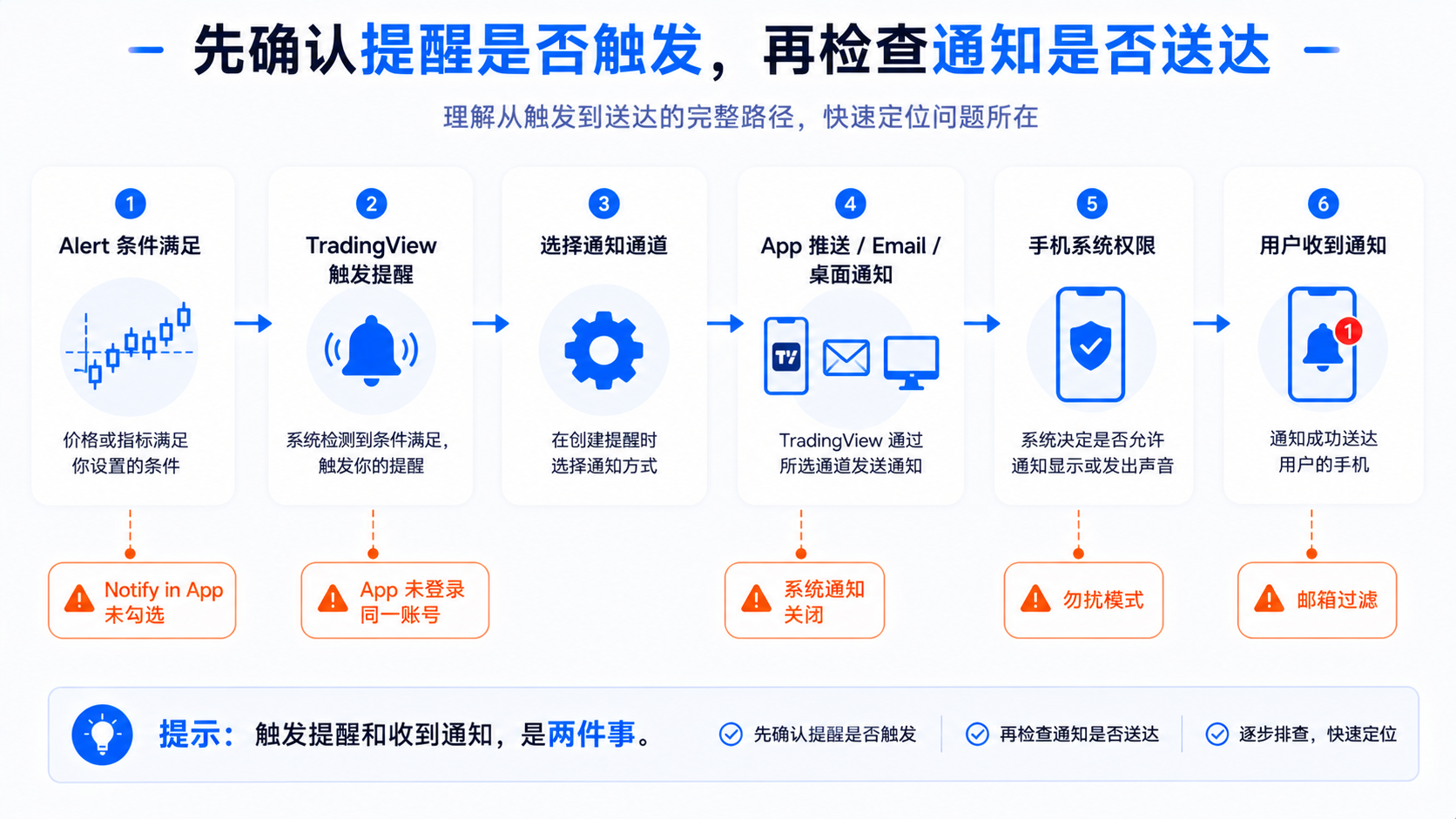
很多人以為已在 TradingView 設好提醒,價格到了、指標也滿足了,手機卻沒響——可能不是沒提醒,而是手機沒允許通知你。更穩妥的順序是:先確認提醒有沒有觸發,再檢查有沒有送到手機或郵箱。提醒觸發和通知送達,是兩件事。
先說結論:先確認提醒觸發,再檢查通知通道
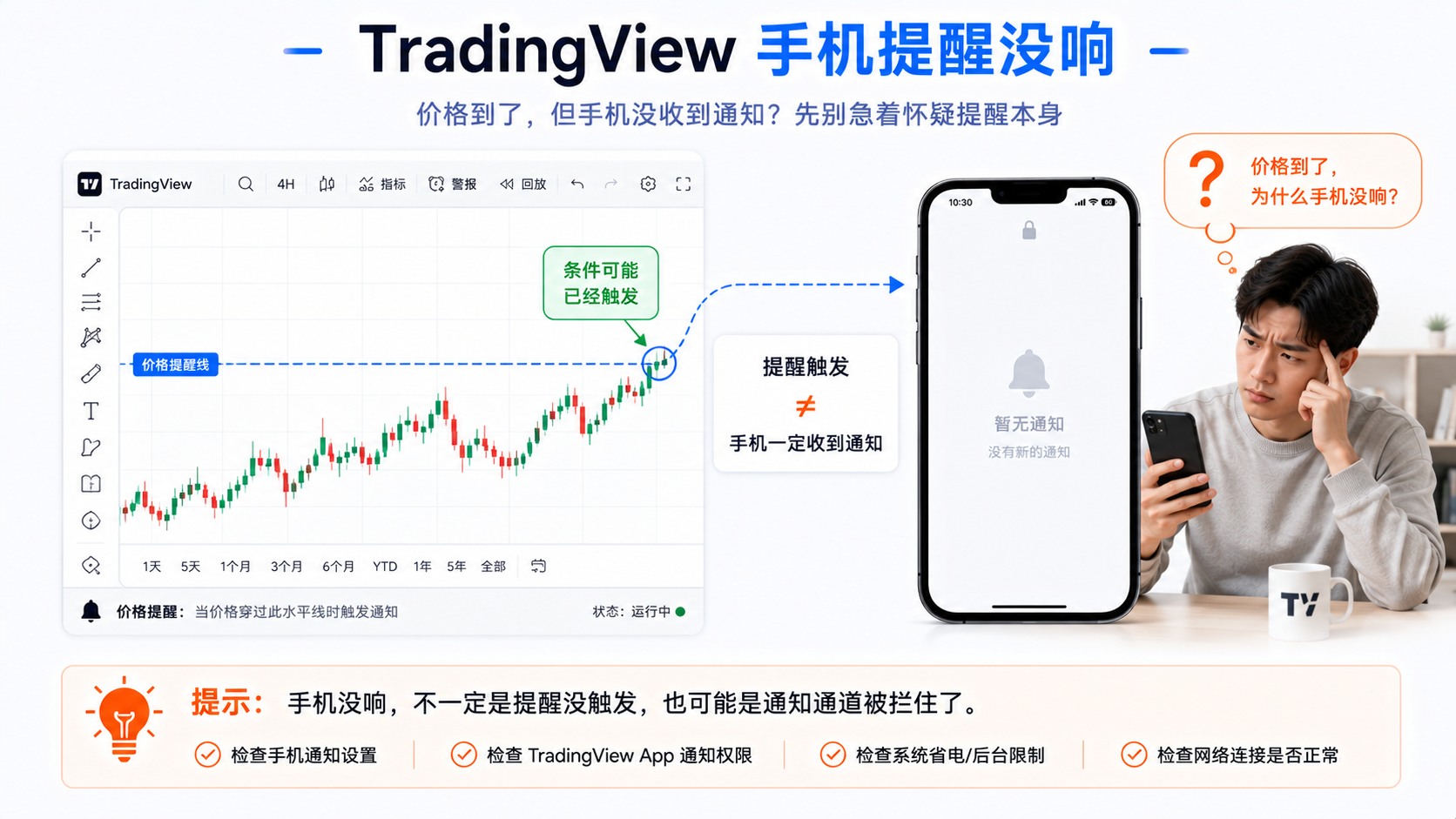
手機提醒收不到,常見分兩類:
- 提醒沒觸發: condition 設錯、週期不一致、已過期,或價格到了但條件未滿足。
- 已觸發但通道有問題: 未裝 App、賬號不一致、未勾選 Notify in App、系統通知關閉、勿擾模式、Android 後臺限制、郵箱進垃圾箱等。
按順序自查:
- 這條提醒真的觸發了嗎?
- 建立時是否選了 App 或 Email?
- App 是否安裝並登入正確賬號?
- 系統是否允許 TradingView 推送?
- 是否勿擾、低電量、後臺限制?
- 郵箱是否過濾、延遲或進垃圾箱?
官方說明通常要求:下載最新 App、登入賬號、允許推送,並在建立提醒時勾選 Notify in App。可在 Alerts Manager 教程 中瞭解如何檢視觸發狀態。
TradingView 提醒可以透過哪些方式通知?
Alert 不只有手機推送,常見方式包括:
- App notification / Notify in App;
- Email;
- Webhook URL(參見Webhook 教程);
- 桌面彈窗;
- 聲音提醒;
- 圖表或網頁內通知。
新手最常用 App 推送(及時)和 郵箱(記錄歸檔)。注意:觸發不等於所有通道都會通知——建立時勾選了哪些方式,才會走哪些通道。
手機 App 推送需要滿足哪些條件?
- 安裝最新 TradingView App — 未安裝或版本過舊可能影響推送。
- 登入正確賬號 — 電腦賬號 A、手機賬號 B 時,電腦建立的提醒不會推到手機 B。多賬號時務必核對。
- 允許系統推送許可權 — iOS/Android 都需在系統設定中允許 TradingView 通知。
- 建立提醒時勾選 Notify in App — 最易漏的一步;提醒在 Alerts Manager 裡已觸發,手機仍可能不響。
- App 不被後臺限制 — 尤其 Android 省電模式會阻止後臺與推送。
iOS 通知許可權怎麼排查?
第一步:確認 App 已登入正確賬號
開啟 App 核對是否與電腦端同一賬號;不確定可退出後重新登入。
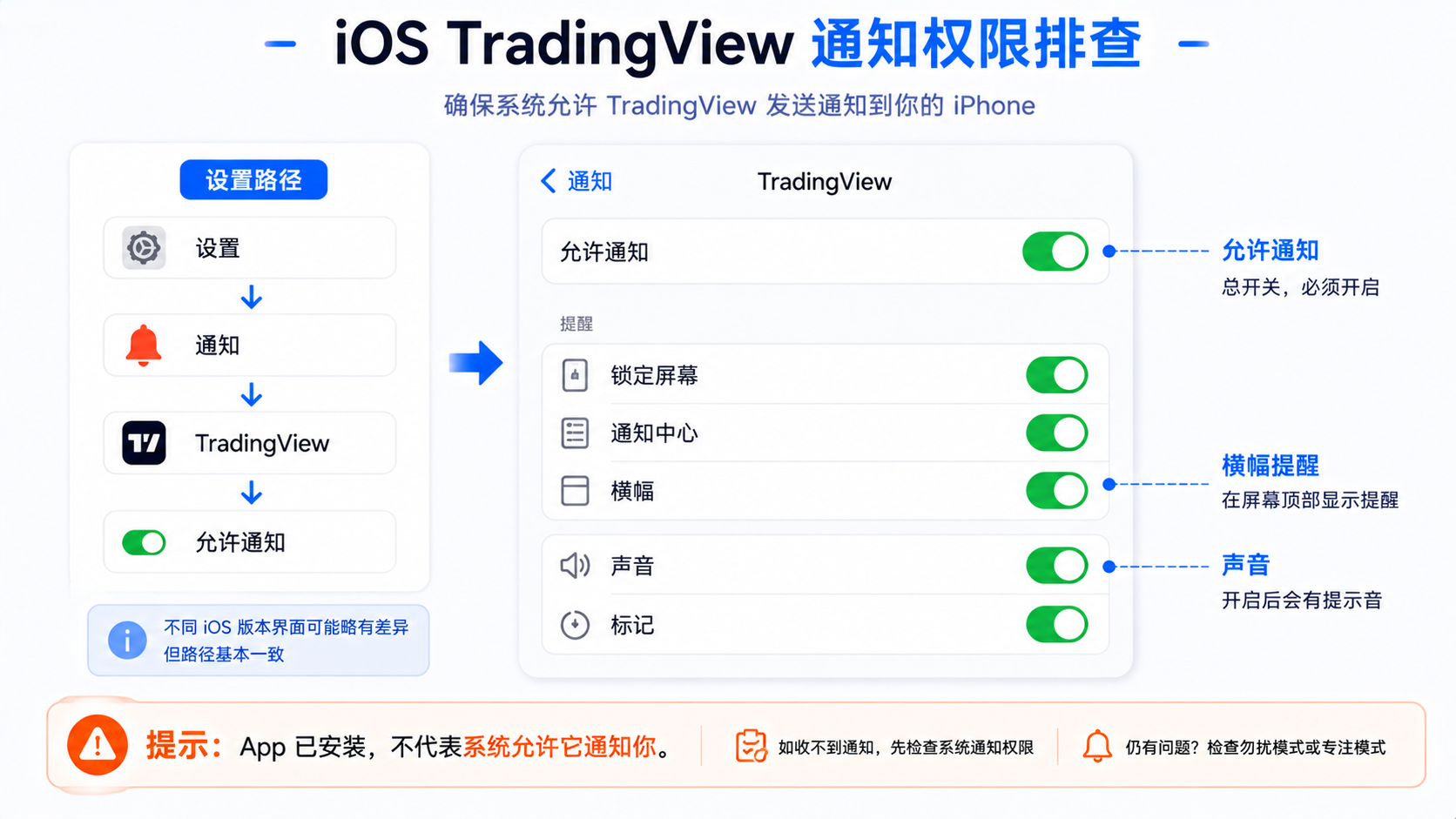
第二步:檢查 iOS 通知許可權
路徑通常為:設定 → 通知 → TradingView,確認:
- 允許通知;
- 鎖定螢幕、通知中心、橫幅;
- 聲音(按需);
- 角標(按需)。
第三步:檢查專注模式 / 勿擾
檢查勿擾、睡眠、工作專注;TradingView 是否被允許通知;通知是否被靜默投遞到摘要。
第四步:重新登入 App
許可權都對仍收不到,可退出 App 後重新登入再測。
Android 通知許可權怎麼排查?
第一步:確認 App 通知許可權
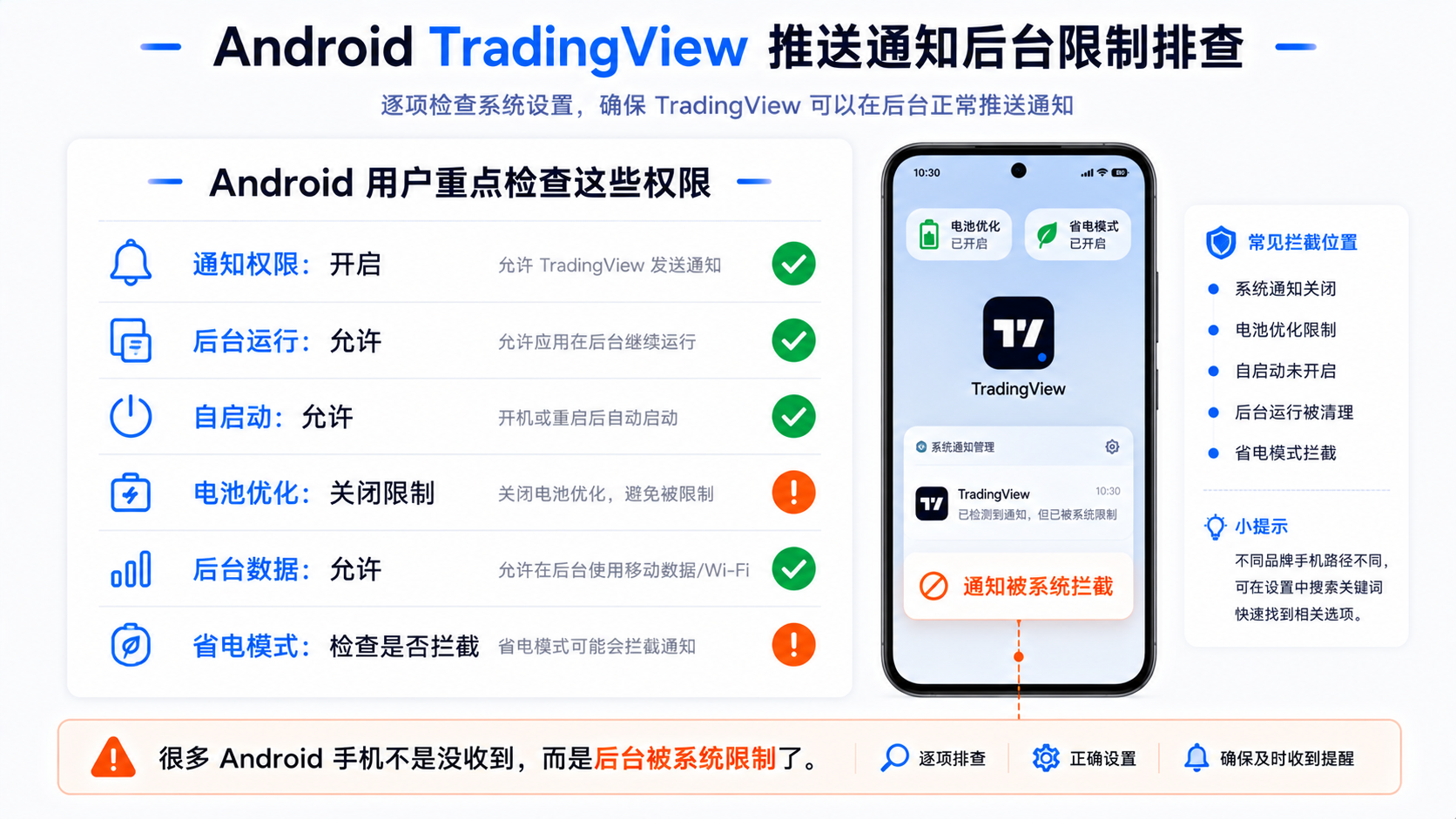
一般為 設定 → 應用 → TradingView → 通知,確認未被關閉。
第二步:檢查 App 內推送設定
部分裝置需在 TradingView App 設定裡單獨開啟 push notifications。
第三步:電池最佳化與後臺限制
檢查是否允許後臺執行、自啟動、後臺資料、忽略電池最佳化、是否被睡眠應用或手機管家限制。
第四步:Autorun / 自啟動
部分系統需把 TradingView 加入自啟動白名單。
第五步:網路與資料限制
若行動網路收不到、Wi-Fi 能收到,檢查移動資料、後臺資料、省流量、VPN 或網路過濾。
為什麼建立提醒時要勾選 Notify in App?
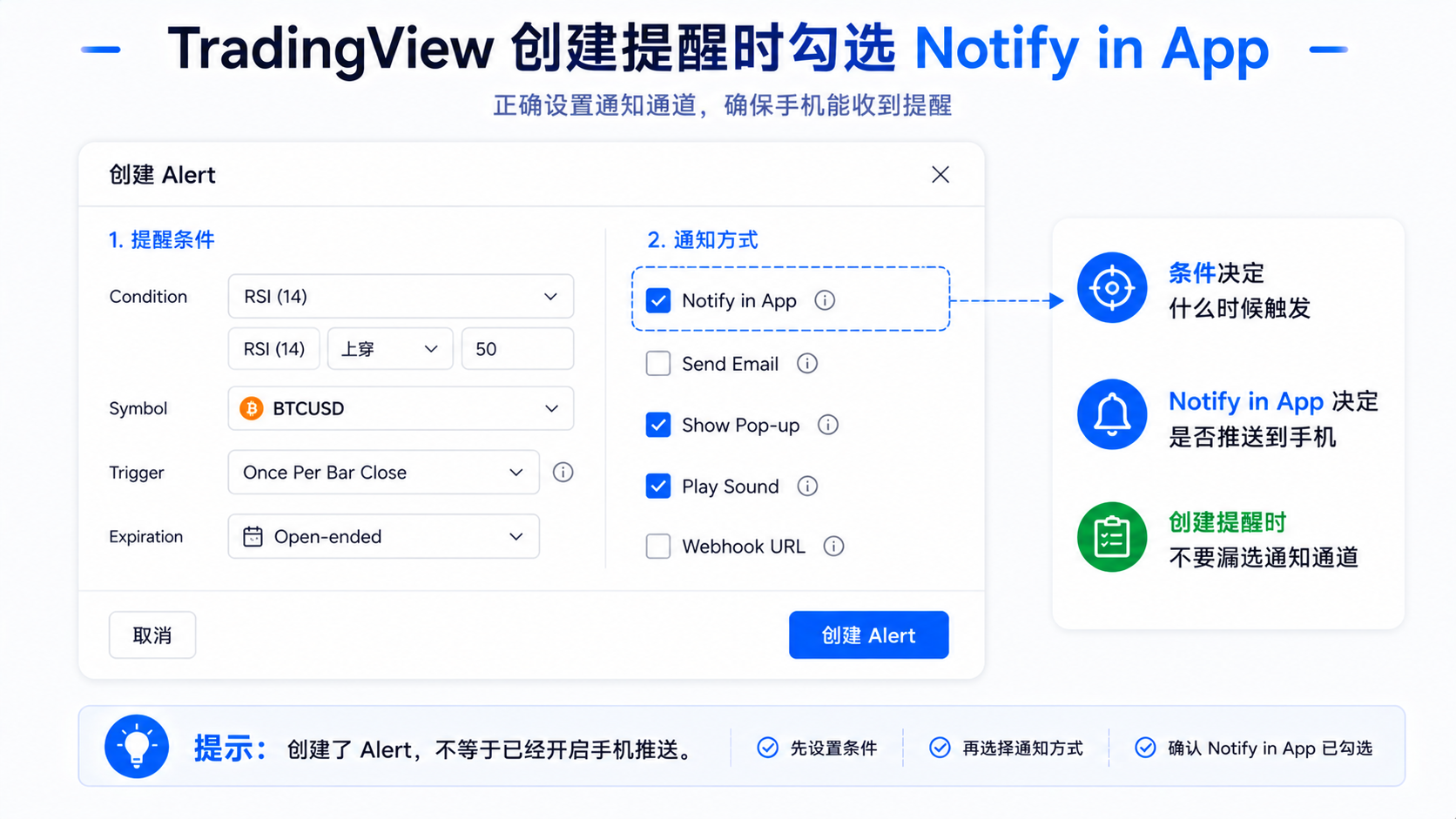
條件決定「什麼時候觸發」;通知選項決定「觸發後透過什麼方式告訴你」。未勾選 Notify in App,提醒可能只在網頁顯示或只走其他已勾通道。
每次建立提醒時檢查:Notify in App、Email、Webhook、Pop-up、Sound、Message 是否按需勾選。從電腦端建立時尤其容易只填條件、不看通知選項。
郵箱提醒收不到的可能原因
- 未勾選 Email — 建立時未選則不會發信。
- 郵箱地址不對 — 郵件通常發到 profile settings 中的郵箱;換過郵箱或第三方登入時需核對繫結地址。
- 垃圾箱 / 廣告箱 — 檢查垃圾、促銷、訂閱資料夾與規則。
- 過濾規則攔截 — 搜尋 TradingView、alert、notification 看是否被歸檔。
- 延遲 — 郵箱不如 App 即時;及時性要求高時以 App 為主、郵箱為輔。
- 備用郵箱未驗證 — 在 Settings and billing → Alerts delivery 新增備用郵箱後需輸入 6 位確認碼。
系統勿擾、低電量、後臺限制和網路問題
勿擾模式
晚上收不到、白天能收到,或開會時收不到,優先查勿擾、睡眠、專注、通知摘要、靜默通知。
低電量模式
可能限制後臺活動;電量低時不穩定可暫時關閉低電量模式測試。
後臺 App 重新整理
長期不開啟 App,系統可能降低後臺優先順序。
網路不穩定
無網、延遲、VPN 異常、校園/公司網路限制都可能影響推送。
App 太久沒開啟
定期開啟 App 確認登入與推送許可權,有時可解決時有時無的問題。
從 TradingView 到手機系統的排查清單
按順序排查,不要跳著查。建議用一條簡單測試提醒驗證,測完記得刪除。
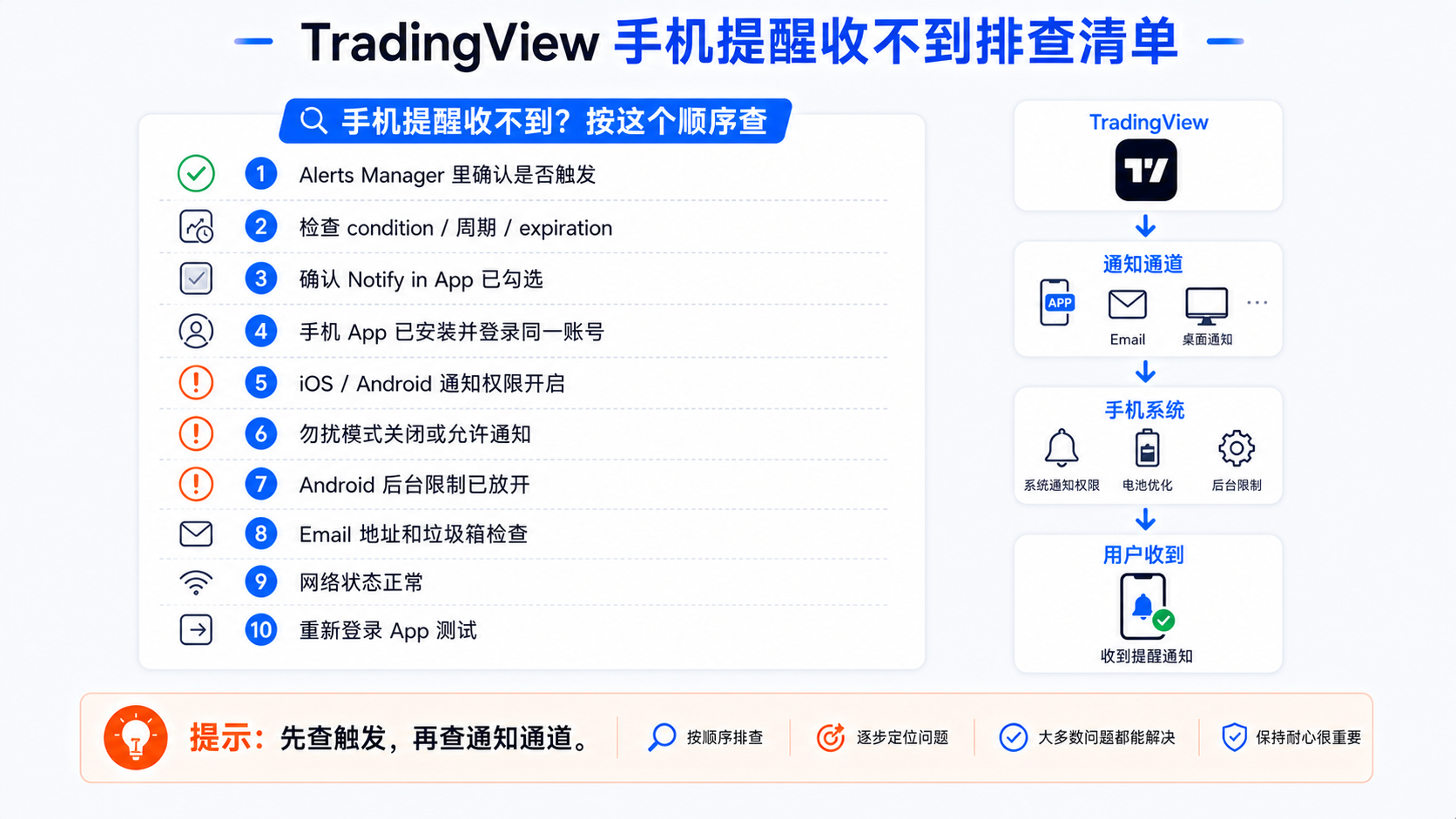
| 步驟 | 要檢查什麼 |
|---|---|
| 1 | 提醒是否真的觸發 — 在 Alerts Manager 看狀態與記錄 |
| 2 | 條件是否正確 — symbol、週期、condition、trigger、expiration |
| 3 | 是否勾選 Notify in App |
| 4 | 是否安裝最新 App |
| 5 | 手機與電腦是否同一賬號 |
| 6 | iOS / Android 是否允許通知 |
| 7 | 勿擾、專注、睡眠是否開啟 |
| 8 | Android 後臺、自啟動、電池最佳化 |
| 9 | 是否勾選 Email、郵箱是否正確 |
| 10 | 垃圾箱與過濾規則 |
| 11 | Wi-Fi、移動資料、VPN |
| 12 | 退出 App 重新登入並測試推送 |
若提醒未觸發,還可對照 時間週期 與條件設定;週期不一致是常見原因之一。
一個更穩妥的提醒通知設定習慣
- 重要提醒可雙通道 — App 及時、Email 記錄;勿全部雙通道以免郵箱過亂。
-
Message 寫清楚 — 例如:
BTC|4H|RSI 上穿 50|回到圖表檢查價格結構和成交量,不作為買賣訊號 - 定期清理舊提醒 — 見 提醒管理器教程。
- 不要只依賴一種通知方式 — 重要提醒可有備用通道,但避免氾濫。
總結:手機沒響,不代表提醒一定沒觸發
先別急著重建提醒。開啟 Alerts Manager 看是否觸發;未觸發則查 condition、週期、trigger、expiration;已觸發則查 Notify in App、App 登入、系統許可權、勿擾、Android 後臺、郵箱與網路。
很多問題不是 TradingView 沒提醒,而是沒送到手機,或手機不允許打擾你。提醒幫你回到圖表檢查變化,不是交易建議或自動交易系統。
FAQ
TradingView 手機提醒收不到,先檢查什麼?
先在 Alerts Manager 確認是否觸發。未觸發查 condition、週期、trigger、expiration;已觸發查 Notify in App、App 與登入、系統許可權、勿擾與 Android 後臺。
TradingView 手機推送一定要安裝 App 嗎?
需要安裝最新 App、登入賬號、允許推送,建立時勾選 Notify in App。以官方說明為準。
為什麼我建立了提醒,但手機還是沒響?
常見為未勾選 Notify in App、系統關閉通知、勿擾、Android 後臺限制或賬號不一致。先確認觸發,再查通道。
TradingView 郵箱提醒收不到怎麼辦?
確認勾選 Email、繫結郵箱正確,查垃圾箱與過濾。備用郵箱需完成驗證碼驗證。
Android 手機為什麼 TradingView 推送時有時無?
常見為電池最佳化、後臺限制、自啟動、後臺資料或通知許可權被關。檢查推送許可權、白名單與電池最佳化。